

Slik gir du en WordPress-integrasjon egen innlogging uten å dele hovedpassordet
Kortversjonen
Opprett en egen WordPress-bruker for integrasjonen, gi brukeren bare rettighetene oppgaven krever, og lag et navngitt Application Password for akkurat denne koblingen. Del aldri hovedpassordet til en administrator. Kjør hele oppsettet i testmiljø først, ta backup, og dokumenter både test og tilbakerulling før produksjon. Da kan legitimasjonen tilbakekalles uten at du må endre den vanlige innloggingen til en ansatt.
Lag en egen identitet for integrasjonen
En integrasjon bør ikke opptre som nettstedets eier eller låne kontoen til en redaktør. Opprett en bruker som har et tydelig navn knyttet til systemet og en eier i virksomheten. Velg minste nødvendige rolle og vurder de konkrete capabilities integrasjonen trenger. Hvis oppgaven bare er å opprette utkast, er brede administratorrettigheter vanskelig å forsvare. Egen identitet gjør hendelser enklere å spore og kontoen enklere å stenge når koblingen ikke lenger brukes.
Registrer formålet, ansvarlig person og dato for neste kontroll i samme arbeidsnotat som resten av integrasjonen. Da blir tilgang en forvaltet ressurs, ikke et passord som overlever fordi ingen husker hvem som bruker det.
Ta backup og bruk testmiljø
Ta en verifisert backup av nettsted og database før første tilkobling. Gjennomfør oppsettet i testmiljø der det er mulig, med samme rollemodell og de samme endepunktene som senere skal brukes. Test både forventet handling og forventet avvisning: Integrasjonen skal få gjøre jobben sin, men ikke få tilgang til områder den ikke trenger. En vellykket innlogging alene dokumenterer ikke at rettighetene er riktig avgrenset.
Noter hvilke forespørsler som ble prøvd, hvilket resultat som var forventet, og hvem som godkjente overgangen til produksjon. Dette gir et praktisk grunnlag hvis en senere oppdatering endrer oppførselen.
Opprett og navngi Application Passwords
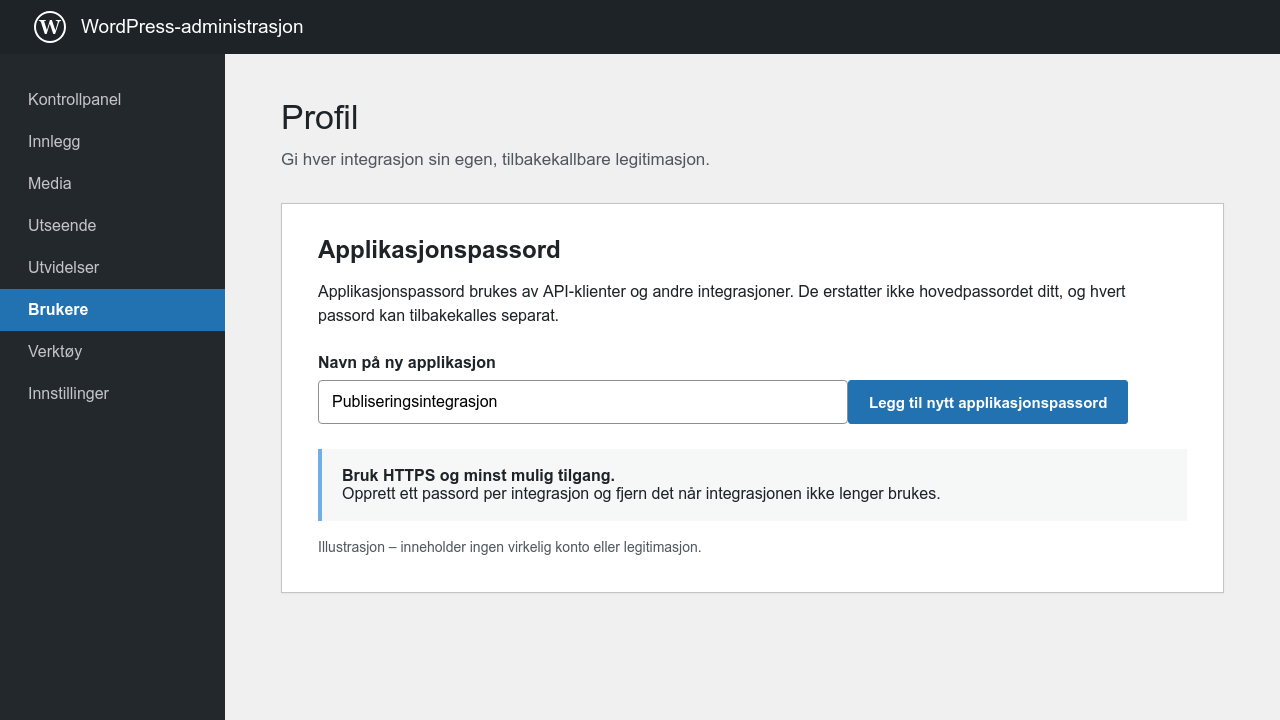
Lag legitimasjonen på integrasjonsbrukeren over HTTPS, og gi den et navn som skiller system, miljø og formål. Et presist navn gjør det mulig å finne riktig nøkkel ved rotasjon eller hendelseshåndtering. Kopier verdien direkte til integrasjonens hemmelighetshåndtering og ikke til e-post, dokumentasjon eller kode. Application Passwords er laget for programmatisk tilgang og skal ikke brukes som erstatning for vanlig nettleserinnlogging.
Når integrasjonen er koblet til, kontroller at den faktisk bruker den nye legitimasjonen. En gammel nøkkel som fortsatt ligger aktiv i bakgrunnen gjør ryddig navngivning mindre verdt.
Test REST-tilgangen og avgrens feil
Start med en ufarlig lesetest og gå videre til den minste skrivehandlingen arbeidsflyten krever. Bekreft HTTP-status, respons og resultat i WordPress. Prøv deretter en handling brukeren ikke skal ha rettigheter til. Den testen skal avvises. Hvis den lykkes, må rollen eller integrasjonens omfang reduseres før produksjon.
Logg feil uten å lagre selve hemmeligheten. Dokumentasjonen bør gjøre det mulig å skille mellom ugyldig legitimasjon, manglende capability, feil endepunkt og nettverksproblem. Det gjør feilsøking raskere uten å gjøre sikkerheten svakere.
Planlegg rotasjon og tilbakerulling
Bestem på forhånd når legitimasjonen skal roteres og hvem som har ansvar. En kontrollert rotasjon betyr at en ny nøkkel opprettes, legges inn i integrasjonen og testes før den gamle tilbakekalles. Ved en hendelse skal rekkefølgen være enda tydeligere: stopp jobben, tilbakekall nøkkelen, gjennomgå loggene og opprett bare ny tilgang når årsaken er forstått.
Dokumenter tilbakerulling for både WordPress og systemet som kobler seg til. Planen skal forklare hvem som kan gjenopprette tidligere rolle, deaktivere brukeren, tilbakekalle Application Passwords og kontrollere at automatiseringen faktisk har stoppet.
Kontroller tilgangen jevnlig
Gå gjennom integrasjonsbrukere på faste intervaller. Sjekk eier, formål, siste bruk, rolle, aktive legitimasjoner og om koblingen fortsatt trengs. Fjern gamle Application Passwords og deaktiver kontoer som ikke lenger har en dokumentert oppgave. Kontrollen er også et godt tidspunkt for å verifisere backup, testmiljø og kontaktpunkter.
Et godt oppsett er derfor ikke bare en vellykket teknisk innlogging. Det er en avgrenset identitet med forståelige rettigheter, sporbar bruk og en tilbakerulling som er prøvd før noe går galt.
Avslutt kontrollen med en faktisk innloggingstest og en ufarlig REST-forespørsel. Bekreft at gammel legitimasjon er avvist etter rotasjon, og at den nye bare kan utføre de avtalte handlingene. Oppdater eier, kontrolltidspunkt og avvik i driftsnotatet. Hvis testen ikke kan gjentas av en annen ansvarlig person, er oppsettet fortsatt for personavhengig til å regnes som ferdig.
Kilder og videre lesning
Kilder
- Slik gir du en WordPress-integrasjon egen innlogging uten å dele hovedpassordet